Domain aussenrenovierungen.de kaufen?
Wir ziehen mit dem Projekt
aussenrenovierungen.de um.
Sind Sie am Kauf der Domain
aussenrenovierungen.de interessiert?
domain@kv-gmbh.de · 0541-91531010
Domain aussenrenovierungen.de kaufen?
Was bedeutet Carmushka Presets?
Was bedeutet Carmushka Presets? Carmushka Presets sind eine Reihe von voreingestellten Filtern und Effekten, die von der Influencerin und Fotografin Carmushka erstellt wurden. Diese Presets können auf Fotos angewendet werden, um einen bestimmten Look oder Stil zu erzielen, der von Carmushkas ästhetischem Sinn inspiriert ist. Die Presets sind so konzipiert, dass sie den Bildern einen einheitlichen und professionellen Look verleihen und den Bearbeitungsprozess für Fotografen und Influencer vereinfachen. Durch die Verwendung von Carmushka Presets können Benutzer ihre Fotos schnell und einfach optimieren und einen konsistenten visuellen Stil auf ihren Social-Media-Plattformen beibehalten. **
Wie erstellt man Presets?
Um Presets zu erstellen, musst du zuerst die gewünschten Einstellungen in deiner Software oder App festlegen. Anschließend speicherst du diese Einstellungen als Preset ab, indem du auf die entsprechende Funktion in der Benutzeroberfläche klickst. Du kannst das Preset dann benennen und speichern, um es später wiederzuverwenden. Einige Programme ermöglichen es auch, Presets zu exportieren und mit anderen Nutzern zu teilen. Es ist wichtig, die Anleitung deiner Software oder App zu lesen, um den genauen Prozess zum Erstellen von Presets zu verstehen. **

Ähnliche Suchbegriffe für Presets
Top-Angebote
Produkte zum Begriff Presets:
-
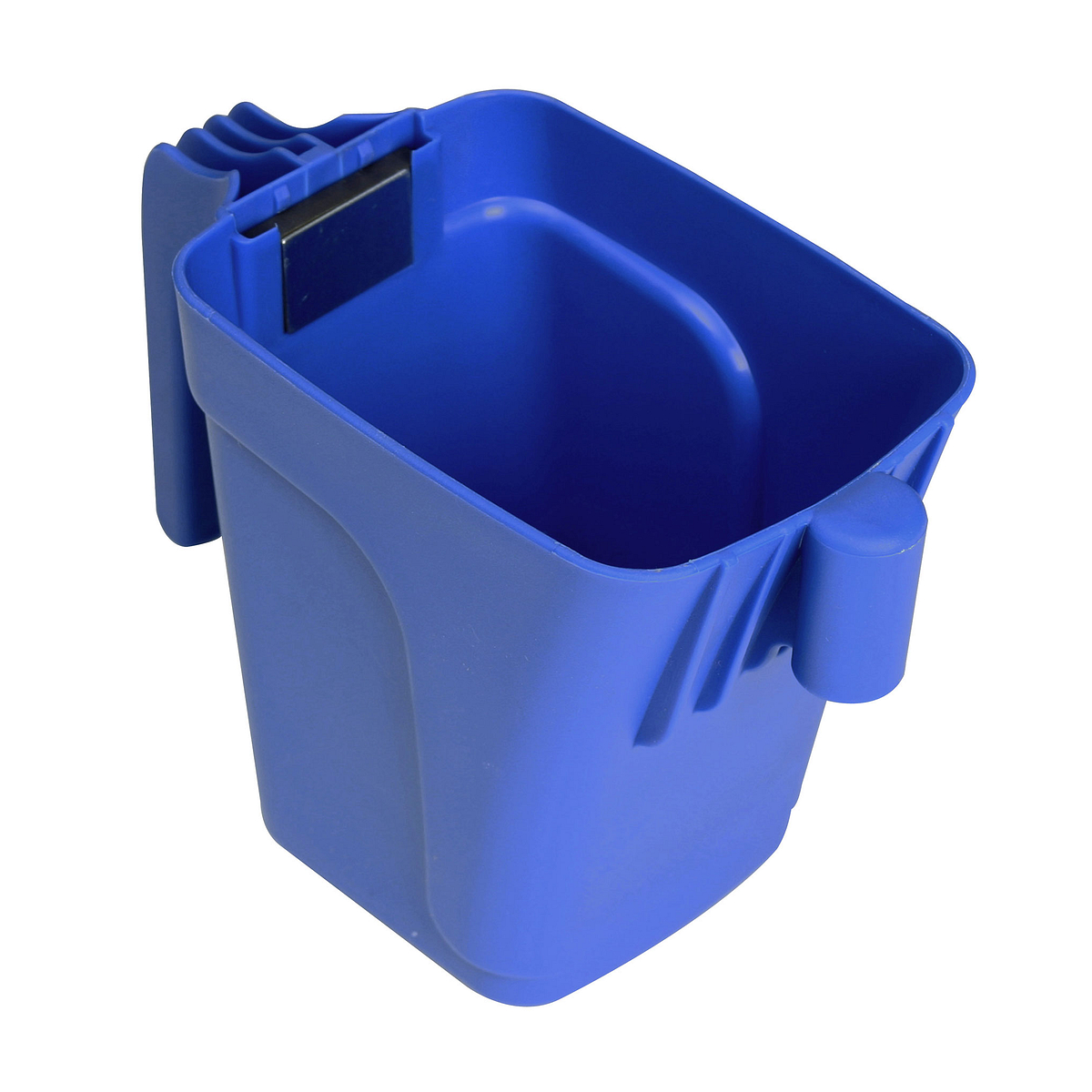
Werner Farbbecher für Malerarbeiten 49548Weil du keine Unnötigen Wege magst: Individuelle Leiteraufsätze Ideal für kleinere Malerarbeiten wie Kanten und Ecken streichen Farbbecher mit integriertem Griff Mit Magnet zur Fixierung von Farbpinseln Fasst 1 Liter Farbe13,90 €*Versand: 54,90 €Sichere Weiterleitung zum Anbieter
-
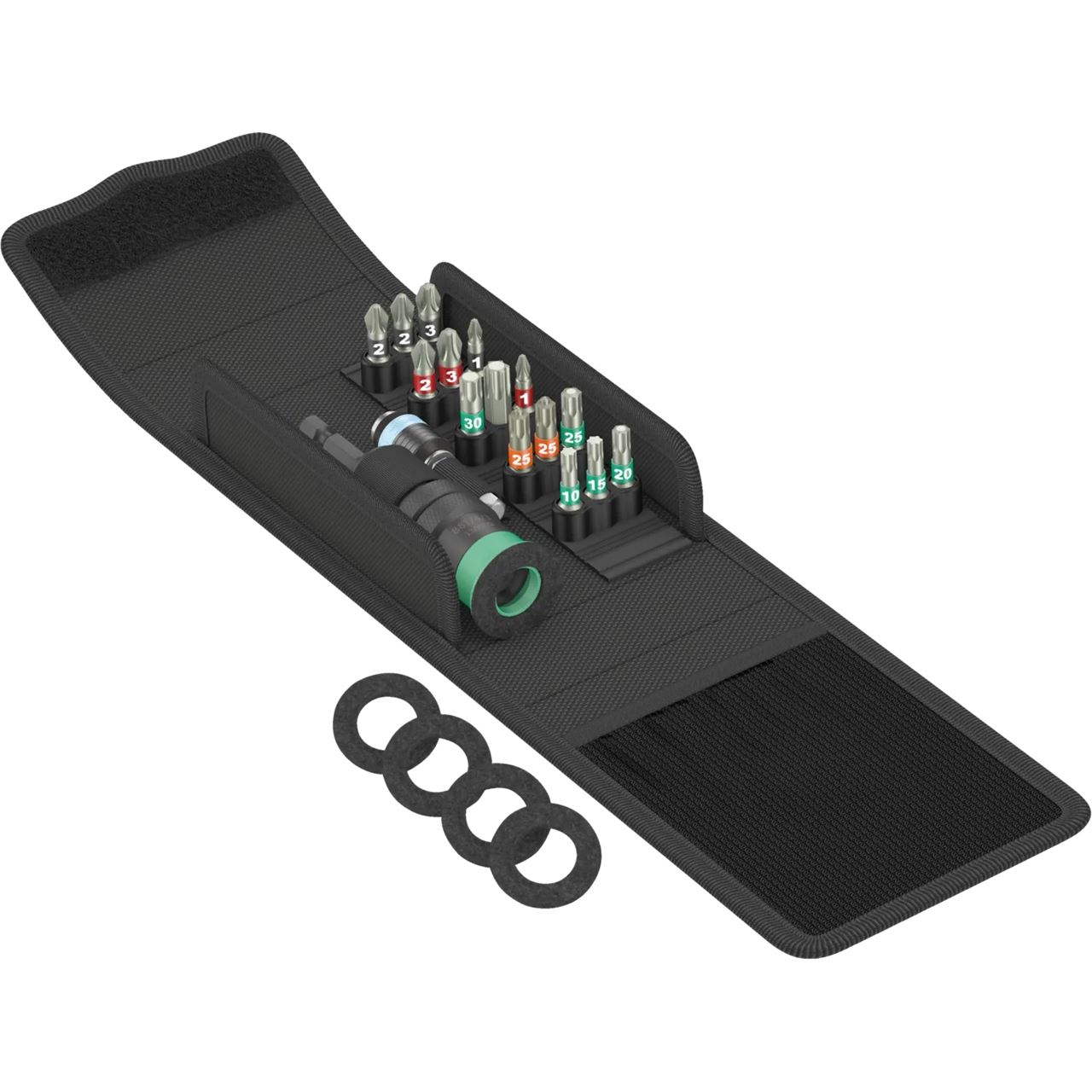
Einschraubhülse mit Tiefenbegrenzer, Zubehör für TerrassenbauSPAX® - Einschraubhülse mit variablem Tiefenbegrenzer + 2 SPAX-BIT T-STAR plus T25 INOX,Einschraubhülse mit variablem Tiefenbegrenzer, 1/4" BIT-Aufnahme mit Sprengring (Bei BIT tausch Werkzeug erforderlich), 2 SPAX-BIT T-STAR plus mit Kraftangriff T25 INOX34,49 €*Versand: 5,95 €Sichere Weiterleitung zum Anbieter
-
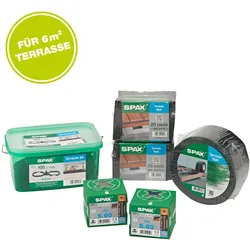
SPAX Terrassenbau Komplettset - bis ca. 10qmLieferumfang: 500 Stück Terrassenschrauben 5 x 60 mm Fixiergewinde, Zylinderkopf, T-STAR plus T25, CUT-Spitze, Edelstahl rostfrei A2, 1 Stück SPAX Bit T-STAR plus T25, 1 Stück SPAX drill 2 Step Stufenbohrer, 3 Stück Fugenlehre; 200 Stück SPAX Air Abstandshalter 4,5 mm, 1 Stück SPAX Tape Abdeckband 30 m x 87 mm auf Rolle, Materialstärke: 0,5 mm; 60 Stück SPAX Pads L x B x H = 100 x 100 x 8 mm; 1 Stück SPAX Maßband 3 m. Lieferumfang ohne Holzdielen. Die Terrassenschrauben von SPAX sind nicht nu...203,00 €*Versand: 0,00 €Sichere Weiterleitung zum Anbieter
-
Güde Gartenpflege-Set GPS 1001 4in1Güde Gartenpflege-Set GPS 1001 4in1 2-Takt-Motor Softgriff Zusatzhandgriff PrimerpumpeFreischneideraufsatz: Schnittbreite 255mmTrimmeraufsatz: Schnittbreite 480mm TippautomatikHeckenscherenaufsatz: 180° neigbar Schnittlänge 435mmAstkettensägenaufsatz:Schnittlänge: 300mm mit Oregon Schwert und KetteVerlängerung passend für alle Anbauteile Komfortables TragegurtsystemLieferumfang:Motoreinheit, Astkettensäge, Freischneider und Trimmer, Heckenschere, Verlängerung, Mischbehälter und Tragegurt139,00 €*Versand: 5,95 €Sichere Weiterleitung zum Anbieter


-
Wie erstelle ich Presets?
Um Presets zu erstellen, benötigst du zuerst eine Software oder App, die die Erstellung von Presets unterstützt. Danach kannst du die gewünschten Einstellungen für Farben, Kontrast, Belichtung usw. vornehmen und als Preset speichern. Vergewissere dich, dass du das Preset benennen und speichern kannst, damit du es später leicht wiederfinden kannst. Teste das Preset an verschiedenen Fotos, um sicherzustellen, dass es gut funktioniert und deine gewünschten Ergebnisse liefert. Schließlich kannst du das Preset exportieren und mit anderen teilen oder für zukünftige Bearbeitungen verwenden. **
-
Was sind Presets für Lightroom?
Was sind Presets für Lightroom? Presets sind voreingestellte Filter und Bearbeitungen, die in Adobe Lightroom verwendet werden können, um den Look und Stil von Fotos schnell und einfach zu verändern. Sie enthalten eine Reihe von Einstellungen wie Belichtung, Kontrast, Farbton und Sättigung, die auf ein Foto angewendet werden können, um einen bestimmten Effekt zu erzielen. Presets sind besonders nützlich, um einen einheitlichen Look über eine Serie von Fotos zu erreichen oder um bestimmte Stimmungen oder Ästhetiken zu betonen. Sie können entweder von Hand erstellt oder von anderen Fotografen heruntergeladen und verwendet werden. **
-
Wie benutzt man Lightroom Presets?
Um Lightroom Presets zu verwenden, musst du sie zuerst herunterladen und in Lightroom importieren. Anschließend wählst du das Foto aus, auf das du den Preset anwenden möchtest. Klicke dann auf den Preset-Namen in der Vorschau und sie werden automatisch auf das Foto angewendet. Du kannst auch die Einstellungen des Presets anpassen, um das gewünschte Ergebnis zu erzielen. Zum Schluss kannst du das bearbeitete Foto exportieren und teilen. **
-
Können Lightroom-Presets nicht importiert werden?
Doch, Lightroom-Presets können importiert werden. Dazu musst du einfach in Lightroom auf "Entwickeln" klicken, dann auf das "+"-Symbol neben "Vorgaben" und "Vorgaben importieren" auswählen. Anschließend kannst du das gewünschte Preset auswählen und importieren. **

Wo werden meine Lightroom Presets gespeichert?
Die Lightroom Presets werden standardmäßig im Ordner "Lightroom" auf deinem Computer gespeichert. Der genaue Speicherort variiert je nach Betriebssystem. Unter Windows findest du den Ordner normalerweise unter "C:\Benutzer\Dein Benutzername\Anwendungsdaten\Adobe\Lightroom\Develop Presets". Unter macOS befindet sich der Ordner normalerweise unter "Benutzer/Dein Benutzername/Bibliothek/Application Support/Adobe/Lightroom/Develop Presets". **
Wie verwende ich Presets in Lightroom?
Wie verwende ich Presets in Lightroom? Presets sind voreingestellte Filter, die auf deine Fotos angewendet werden können, um ihnen einen bestimmten Look zu verleihen. Um ein Preset in Lightroom zu verwenden, importiere einfach dein Foto und wähle dann das gewünschte Preset aus der Voreinstellungen-Bibliothek aus. Du kannst auch eigene Presets erstellen, indem du deine eigenen Einstellungen speicherst. Experimentiere mit verschiedenen Presets, um den perfekten Look für deine Fotos zu finden. Denke daran, dass du die Intensität des Presets anpassen kannst, um das gewünschte Ergebnis zu erzielen. **
Top-Angebote
Produkte zum Begriff Presets:
-
Werner Farbbecher für Malerarbeiten 49548Weil du keine Unnötigen Wege magst: Individuelle Leiteraufsätze Ideal für kleinere Malerarbeiten wie Kanten und Ecken streichen Farbbecher mit integriertem Griff Mit Magnet zur Fixierung von Farbpinseln Fasst 1 Liter Farbe13,90 €*Versand: 54,90 €Sichere Weiterleitung zum Anbieter
-
Einschraubhülse mit Tiefenbegrenzer, Zubehör für TerrassenbauSPAX® - Einschraubhülse mit variablem Tiefenbegrenzer + 2 SPAX-BIT T-STAR plus T25 INOX,Einschraubhülse mit variablem Tiefenbegrenzer, 1/4" BIT-Aufnahme mit Sprengring (Bei BIT tausch Werkzeug erforderlich), 2 SPAX-BIT T-STAR plus mit Kraftangriff T25 INOX34,49 €*Versand: 5,95 €Sichere Weiterleitung zum Anbieter
-
Was bedeutet Carmushka Presets?
Was bedeutet Carmushka Presets? Carmushka Presets sind eine Reihe von voreingestellten Filtern und Effekten, die von der Influencerin und Fotografin Carmushka erstellt wurden. Diese Presets können auf Fotos angewendet werden, um einen bestimmten Look oder Stil zu erzielen, der von Carmushkas ästhetischem Sinn inspiriert ist. Die Presets sind so konzipiert, dass sie den Bildern einen einheitlichen und professionellen Look verleihen und den Bearbeitungsprozess für Fotografen und Influencer vereinfachen. Durch die Verwendung von Carmushka Presets können Benutzer ihre Fotos schnell und einfach optimieren und einen konsistenten visuellen Stil auf ihren Social-Media-Plattformen beibehalten. **
-
Wie erstellt man Presets?
Um Presets zu erstellen, musst du zuerst die gewünschten Einstellungen in deiner Software oder App festlegen. Anschließend speicherst du diese Einstellungen als Preset ab, indem du auf die entsprechende Funktion in der Benutzeroberfläche klickst. Du kannst das Preset dann benennen und speichern, um es später wiederzuverwenden. Einige Programme ermöglichen es auch, Presets zu exportieren und mit anderen Nutzern zu teilen. Es ist wichtig, die Anleitung deiner Software oder App zu lesen, um den genauen Prozess zum Erstellen von Presets zu verstehen. **
-
Wie erstelle ich Presets?
Um Presets zu erstellen, benötigst du zuerst eine Software oder App, die die Erstellung von Presets unterstützt. Danach kannst du die gewünschten Einstellungen für Farben, Kontrast, Belichtung usw. vornehmen und als Preset speichern. Vergewissere dich, dass du das Preset benennen und speichern kannst, damit du es später leicht wiederfinden kannst. Teste das Preset an verschiedenen Fotos, um sicherzustellen, dass es gut funktioniert und deine gewünschten Ergebnisse liefert. Schließlich kannst du das Preset exportieren und mit anderen teilen oder für zukünftige Bearbeitungen verwenden. **
-
Was sind Presets für Lightroom?
Was sind Presets für Lightroom? Presets sind voreingestellte Filter und Bearbeitungen, die in Adobe Lightroom verwendet werden können, um den Look und Stil von Fotos schnell und einfach zu verändern. Sie enthalten eine Reihe von Einstellungen wie Belichtung, Kontrast, Farbton und Sättigung, die auf ein Foto angewendet werden können, um einen bestimmten Effekt zu erzielen. Presets sind besonders nützlich, um einen einheitlichen Look über eine Serie von Fotos zu erreichen oder um bestimmte Stimmungen oder Ästhetiken zu betonen. Sie können entweder von Hand erstellt oder von anderen Fotografen heruntergeladen und verwendet werden. **
Ähnliche Suchbegriffe für Presets
-
SPAX Terrassenbau Komplettset - bis ca. 10qmLieferumfang: 500 Stück Terrassenschrauben 5 x 60 mm Fixiergewinde, Zylinderkopf, T-STAR plus T25, CUT-Spitze, Edelstahl rostfrei A2, 1 Stück SPAX Bit T-STAR plus T25, 1 Stück SPAX drill 2 Step Stufenbohrer, 3 Stück Fugenlehre; 200 Stück SPAX Air Abstandshalter 4,5 mm, 1 Stück SPAX Tape Abdeckband 30 m x 87 mm auf Rolle, Materialstärke: 0,5 mm; 60 Stück SPAX Pads L x B x H = 100 x 100 x 8 mm; 1 Stück SPAX Maßband 3 m. Lieferumfang ohne Holzdielen. Die Terrassenschrauben von SPAX sind nicht nu...203,00 €*Versand: 0,00 €Sichere Weiterleitung zum Anbieter
-
Güde Gartenpflege-Set GPS 1001 4in1Güde Gartenpflege-Set GPS 1001 4in1 2-Takt-Motor Softgriff Zusatzhandgriff PrimerpumpeFreischneideraufsatz: Schnittbreite 255mmTrimmeraufsatz: Schnittbreite 480mm TippautomatikHeckenscherenaufsatz: 180° neigbar Schnittlänge 435mmAstkettensägenaufsatz:Schnittlänge: 300mm mit Oregon Schwert und KetteVerlängerung passend für alle Anbauteile Komfortables TragegurtsystemLieferumfang:Motoreinheit, Astkettensäge, Freischneider und Trimmer, Heckenschere, Verlängerung, Mischbehälter und Tragegurt139,00 €*Versand: 5,95 €Sichere Weiterleitung zum Anbieter
-
Cellfast - Werkzeugset für die Gartenpflege ENERGOGartenpflege-Werkzeugset ERGO. Das Set enthält eine komplette Auswahl an ENERGO-Gartenpflegewerkzeugen: schmale und breite Schaufel, Handgabel, Kultivator, Handrechen und Pflanzer. Es wird mit Gartenhandschuhen und Erde geliefert. Ergonomische...43,83 €*Versand: 0,00 €Sichere Weiterleitung zum Anbieter
-
Wie benutzt man Lightroom Presets?
Um Lightroom Presets zu verwenden, musst du sie zuerst herunterladen und in Lightroom importieren. Anschließend wählst du das Foto aus, auf das du den Preset anwenden möchtest. Klicke dann auf den Preset-Namen in der Vorschau und sie werden automatisch auf das Foto angewendet. Du kannst auch die Einstellungen des Presets anpassen, um das gewünschte Ergebnis zu erzielen. Zum Schluss kannst du das bearbeitete Foto exportieren und teilen. **
-
Können Lightroom-Presets nicht importiert werden?
Doch, Lightroom-Presets können importiert werden. Dazu musst du einfach in Lightroom auf "Entwickeln" klicken, dann auf das "+"-Symbol neben "Vorgaben" und "Vorgaben importieren" auswählen. Anschließend kannst du das gewünschte Preset auswählen und importieren. **
-
Wo werden meine Lightroom Presets gespeichert?
Die Lightroom Presets werden standardmäßig im Ordner "Lightroom" auf deinem Computer gespeichert. Der genaue Speicherort variiert je nach Betriebssystem. Unter Windows findest du den Ordner normalerweise unter "C:\Benutzer\Dein Benutzername\Anwendungsdaten\Adobe\Lightroom\Develop Presets". Unter macOS befindet sich der Ordner normalerweise unter "Benutzer/Dein Benutzername/Bibliothek/Application Support/Adobe/Lightroom/Develop Presets". **
-
Wie verwende ich Presets in Lightroom?
Wie verwende ich Presets in Lightroom? Presets sind voreingestellte Filter, die auf deine Fotos angewendet werden können, um ihnen einen bestimmten Look zu verleihen. Um ein Preset in Lightroom zu verwenden, importiere einfach dein Foto und wähle dann das gewünschte Preset aus der Voreinstellungen-Bibliothek aus. Du kannst auch eigene Presets erstellen, indem du deine eigenen Einstellungen speicherst. Experimentiere mit verschiedenen Presets, um den perfekten Look für deine Fotos zu finden. Denke daran, dass du die Intensität des Presets anpassen kannst, um das gewünschte Ergebnis zu erzielen. **
* Alle Preise verstehen sich inklusive der gesetzlichen Mehrwertsteuer und ggf. zuzüglich Versandkosten. Die Angebotsinformationen basieren auf den Angaben des jeweiligen Shops und werden über automatisierte Prozesse aktualisiert. Eine Aktualisierung in Echtzeit findet nicht statt, so dass es im Einzelfall zu Abweichungen kommen kann. ** Hinweis: Teile dieses Inhalts wurden von KI erstellt.